
Rimuovere un utente
Questa pagina spiega come rimuovere dall'archivio uno studente o un docente che non frequenta più la scuola. La rimozione cancella subito e per sempre i dati personali: non si può annullare. Serve a chi ha il permesso di rimuovere gli utenti, di norma solo l'amministratore.
Attenzione. La rimozione è immediata e irreversibile. Nome e cognome, email, matricola, note, numero di tessera e foto vengono cancellati e non esiste alcun modo di recuperarli. Restano soltanto il tipo (studente o docente), la classe e lo storico dei prestiti, che servono alle statistiche e non indicano più chi era la persona.
- Tempo: circa 2 minuti.
- Account: Amministrazione. Di norma il permesso di rimuovere gli utenti non fa parte dell'account Tessere e foto: se il pulsante non compare, entrare con l'account Amministrazione.
- Occorrente: nessun prestito in corso a nome dell'utente. I libri vanno prima restituiti al banco prestiti, oppure segnati come smarriti: dalla scheda dell'utente con l'account Amministrazione (serve il permesso dei prestiti insieme a quello degli utenti), oppure cambiando lo stato della copia, come in Togliere una copia smarrita o rovinata.
- Per togliere in una volta tutti gli alunni che hanno lasciato la scuola esiste la sincronizzazione con l'elenco della scuola: vedere Importare gli alunni.
Procedura
Controllare i prestiti in corso
- Accedere a BiblioViva con l'account Amministrazione.
- Aprire Utenti.
- Scrivere almeno tre lettere del cognome nel campo Cerca per cognome… e premere la riga dell'utente. Si apre la Scheda dell'utente.
- Aprire la scheda Prestiti in corso. Se è vuota, compare «Nessun prestito in corso.» e si può proseguire.
- Se ci sono libri in prestito, farli restituire al banco prestiti. Un libro che non torna si segna smarrito con Segna smarrito, seguito dal titolo, e poi Segna smarrito nella finestra di conferma.
Rimuovere un utente
-
Nella Scheda dell'utente premere Rimuovi studente (per un docente Rimuovi docente). Se i pulsanti non stanno tutti nella riga, il comando si trova nel menu Altre azioni.
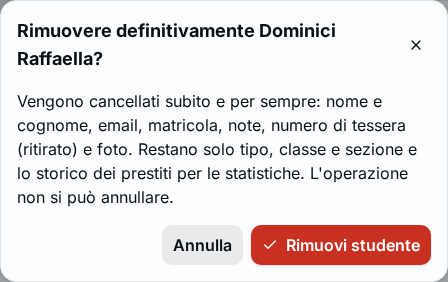
Figura 1. La finestra di conferma Rimuovere definitivamente, con l'avviso sulle foto nelle immagini della classe -
Leggere la finestra «Rimuovere definitivamente …?». Se l'utente era stato scelto per delle foto in un'immagine della classe, la finestra lo dice e avvisa che quei riquadri vengono coperti.
-
Premere Rimuovi studente (o Rimuovi docente) nella finestra. Compare l'avviso «Utente rimosso: i dati personali sono stati cancellati.».
Rimuovere più utenti insieme
- Aprire Utenti e usare i filtri per far comparire gli utenti da rimuovere, per esempio una classe.
- Selezionare le righe tenendo premuto Ctrl, oppure Maiusc per un intervallo, mentre si preme sulla riga.
- Premere Rimuovi selezionati. Si apre la finestra «Rimuovere N utenti?», che ripete quali dati si cancellano.
- Premere Rimuovi selezionati nella finestra. L'avviso dice quanti utenti sono stati rimossi e quanti, avendo ancora prestiti in corso, sono rimasti in archivio.
Risultato
La scheda dell'utente mostra il segno Rimosso e la scritta «Rimosso il …. Restano solo i dati per le statistiche.». Nome, cognome, contatti, numero di tessera e foto non esistono più. La tessera dell'utente non vale più. Nelle immagini della classe usate per il censimento il riquadro dell'utente è coperto e il suo file è cancellato, mentre l'immagine resta alla classe. Gli utenti rimossi si ritrovano in Utenti scegliendo il filtro Stato → Rimosso.
Possibili problemi
- «Ha N prestiti in corso: prima vanno restituiti o segnati smarriti.»: l'utente ha ancora dei libri. Restituirli al banco prestiti o segnarli smarriti, poi ripetere la rimozione.
- Il pulsante Rimuovi studente non c'è: l'account non ha il permesso di rimuovere gli utenti. Entrare con l'account Amministrazione.
- Rimozione di più utenti: gli utenti con prestiti in corso non vengono rimossi e restano in archivio, senza alcun messaggio per ciascuno. Il numero finale dell'avviso li conta.
- Si è rimosso l'utente sbagliato: non c'è modo di annullare. Se l'alunno esiste ancora si può inserirlo di nuovo come utente nuovo, con un numero di tessera nuovo: vedere Iscrivere un alunno. I prestiti passati non tornano a suo nome.
Pagine correlate
- Correggere i dati di un utente
- Restituire un libro
- Avanzare di classe, per gli alunni che hanno finito la scuola
- Scheda dell'utente