
Usare le liste di stampa
Questa pagina spiega come raccogliere gli utenti in una lista di stampa, per stampare in un colpo solo le loro tessere e tenere il conto di chi le ha già avute. Serve a chi prepara le tessere: per esempio le tessere dei nuovi iscritti, di chi non l'ha ancora ricevuta, di un gruppo di lettura. Esistono anche liste di copie, per le etichette dei libri: vedere Stampare le etichette dei libri.
- Tempo: circa 5 minuti.
- Account: Tessere e foto (anche Amministrazione). Le liste di utenti si vedono con il permesso di gestire gli utenti; le liste di libri con quello di gestire il catalogo.
- Occorrente: nessun materiale. Per aggiungere le persone con il lettore servono le loro tessere, già stampate.
Procedura
Creare una lista
-
Accedere a BiblioViva con l'account Tessere e foto.
-
Aprire Stampe. La pagina elenca le liste, ognuna con il tipo, il numero di voci e la data dell'ultima stampa o «Mai stampata».
-
Premere Nuova lista utenti. Si apre la finestra «Nuova lista di utenti».
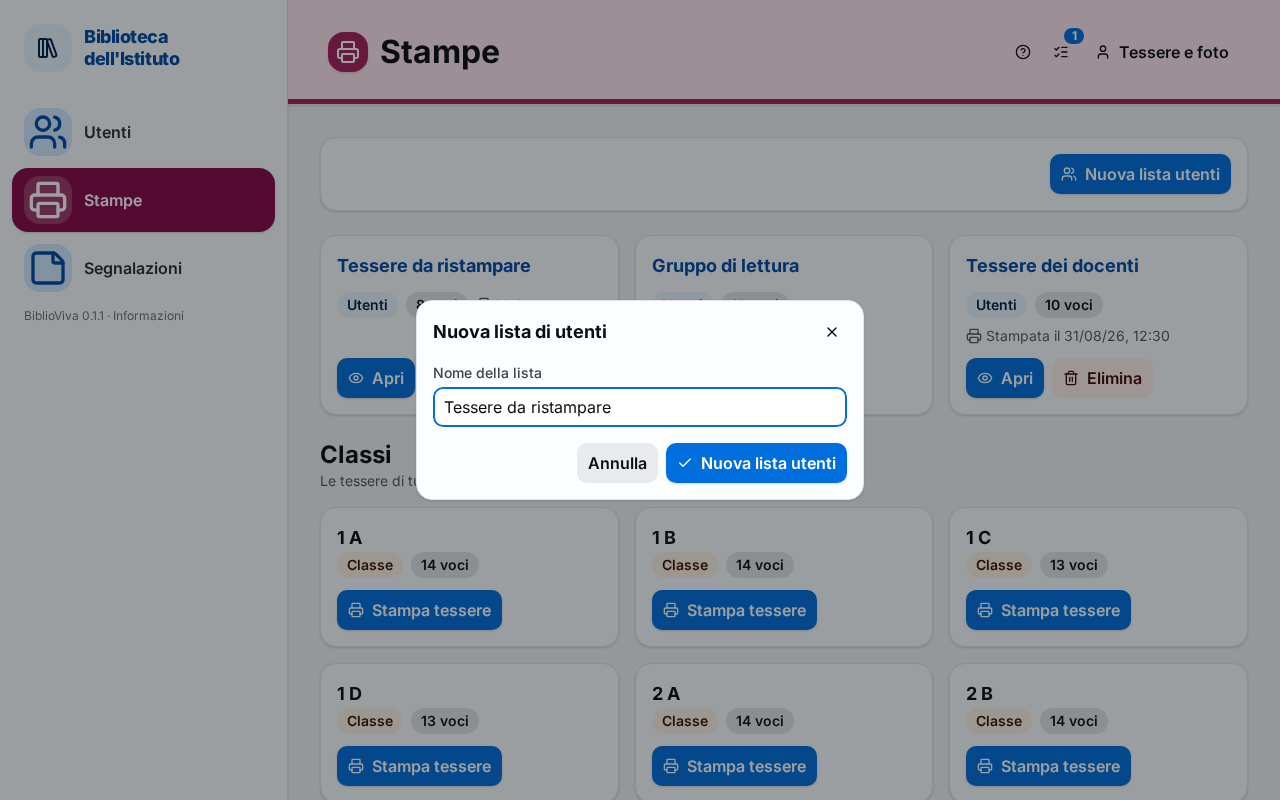
Figura 1. La pagina Stampe con le liste di utenti e la finestra Nuova lista di utenti -
Scrivere nel campo Nome della lista un nome che ricordi lo scopo, per esempio «Nuovi iscritti». Se si lascia vuoto, BiblioViva propone un nome come «Lista 3 del …» con la data di oggi.
-
Premere Nuova lista utenti nella finestra. Si apre la pagina della lista, ancora vuota.
Riempire la lista
Le tre vie descritte qui sotto si possono usare insieme. Chi è già nella lista non viene aggiunto due volte.
Riempire la lista con i filtri
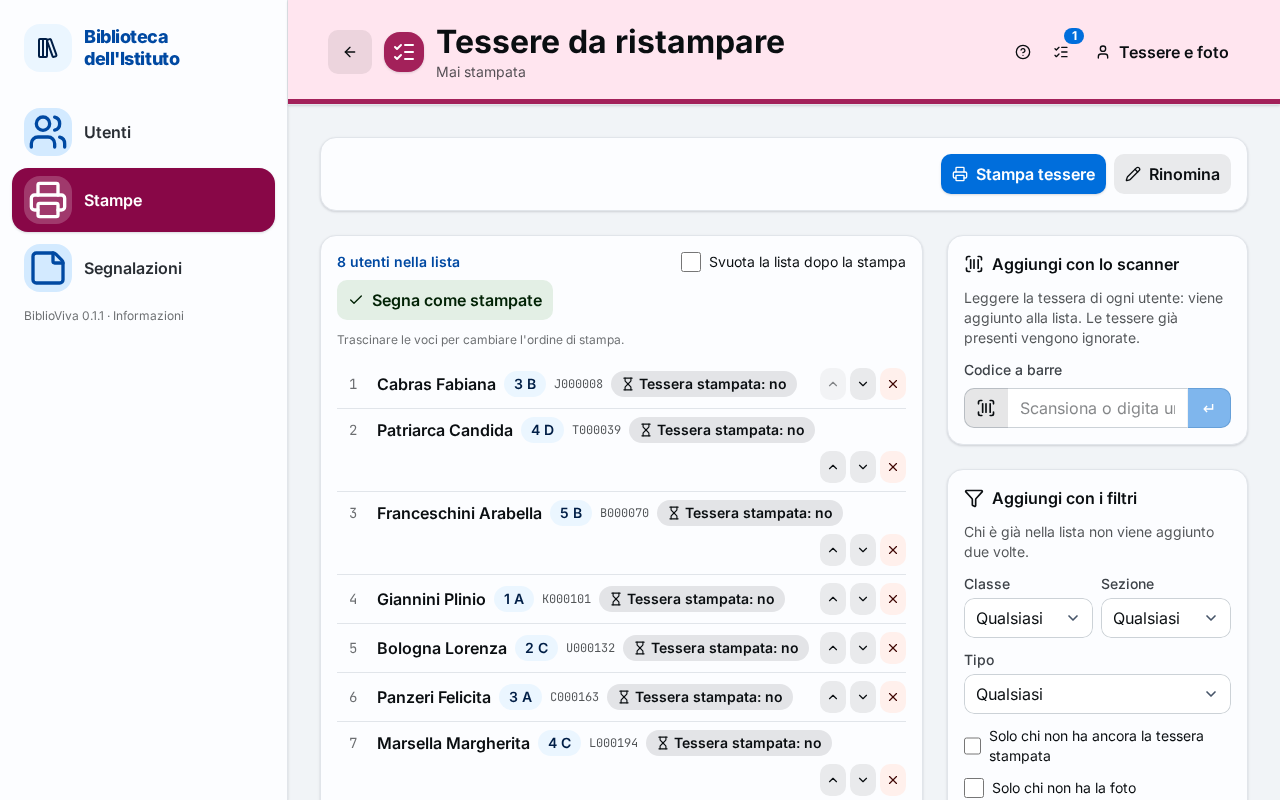
- Nel pannello Aggiungi con i filtri scegliere ciò che serve. Classe e il campo della sezione limitano a una classe; Tipo a studenti o docenti. In una scuola con più ordini c'è anche Ordine di scuola.
- Per avere solo chi non ha ricevuto la tessera, attivare Solo chi non ha ancora la tessera stampata.
- Per avere solo chi non ha la foto, attivare Solo chi non ha la foto. La scelta compare solo se l'amministratore ha attivato il promemoria delle foto.
- Per avere i nuovi iscritti di un'importazione, scegliere l'importazione in Importazione. Per chi è stato inserito da una certa data, indicare la data in Creati dal.
- Premere Aggiungi alla lista. Compare l'avviso «N aggiunti, M già presenti». Con «Nessun utente corrisponde ai filtri.» nessuno è stato aggiunto.
Riempire la lista con il lettore di codici a barre
- Nel pannello Aggiungi con lo scanner fare clic nel campo di lettura.
- Leggere con il lettore la tessera di ogni utente. Sotto il campo compare «… aggiunto» oppure «… è già nella lista».
Riempire la lista dalla pagina Utenti
- Aprire Utenti e selezionare le righe tenendo premuto Ctrl, oppure Maiusc per un intervallo, mentre si preme sulla riga.
- Premere Aggiungi selezionati alla lista. Nella finestra «Aggiungi alla lista di stampa» scegliere una Lista esistente oppure una Nuova lista con il suo Nome della nuova lista, e premere Aggiungi.
Dalla Scheda dell'utente la stessa operazione è il pulsante Aggiungi alla lista.
Sistemare la lista
- Controllare l'elenco: ogni voce mostra l'utente e se la sua tessera risulta stampata («sì» o «no»).
- Per cambiare l'ordine di stampa, trascinare le voci oppure usare Sposta su e Sposta giù.
- Per togliere una voce premere Togli dalla lista. L'utente resta in archivio.
- Per cambiare il nome premere Rinomina, scrivere il nome nuovo e premere Salva.
Stampare le tessere
- Nella pagina della lista premere Stampa tessere. Si apre la finestra Stampa tessere, che riporta il numero delle tessere.
- Scegliere come stampare e premere Stampa, poi seguire le istruzioni di Stampare le tessere di una classe.
Segnare le tessere come stampate
La stampa da sola non segna nulla. Quando le tessere sono uscite bene dalla stampante:
- Per svuotare subito la lista, attivare Svuota la lista dopo la stampa. Altrimenti lasciare la casella spenta.
- Premere Segna come stampate. Compare l'avviso «N tessere segnate come stampate».
La data dell'ultima stampa si legge sotto il nome della lista. Le liste con tessere ancora da stampare si contano nell'icona Liste di stampa della barra in alto; il suo menu apre una lista o Tutte le liste.
Chiudere la lista
- Per riusarla più tardi lasciarla com'è.
- Per toglierne tutte le voci premere Svuota e confermare con Svuota nella finestra «Svuotare la lista?». Gli utenti restano in archivio.
- Per cancellare la lista premere Elimina e confermare con Elimina nella finestra «Eliminare la lista …?».
Risultato
La lista contiene gli utenti scelti, nell'ordine voluto. Le tessere stampate risultano «sì» nella colonna Tessera stampata, e l'elenco Stampe mostra la data dell'ultima stampa. Il numero Utenti senza tessera stampata della Dashboard scende.
Possibili problemi
- Il pulsante Aggiungi alla lista del pannello dei filtri è spento: nessun filtro è stato scelto.
- «Nessun utente con la tessera …» con il lettore: il numero letto non appartiene a nessuno. Rileggere la tessera.
- «Il codice letto non è una tessera»: è stato letto un altro tipo di codice, per esempio quello di un libro.
- «Stampa tessere» è spento: la lista è vuota. Aggiungere prima gli utenti.
- Le liste mancano nella pagina Stampe: l'account vede solo le liste del proprio tipo. Le liste di libri richiedono il permesso di gestire il catalogo.
- Le tessere non escono come previsto: vedere i possibili problemi di Stampare le tessere di una classe.