
Segnalazioni
Le Segnalazioni sono foglietti colorati con cui chi lavora in biblioteca lascia un avviso ai colleghi e all'amministratore: «Lo scanner del banco non legge le tessere», «Manca la carta delle etichette». Le leggono e le scrivono tutti gli account; solo l'amministratore le archivia e le mette in evidenza sulla dashboard. La pagina si apre con Segnalazioni nel menu laterale (sul telefono sotto Altro) o con il pulsante Apri le segnalazioni delle segnalazioni in evidenza. Per la procedura passo per passo vedere Lasciare una segnalazione ai colleghi.
La pagina ha due schede: Aperte e Archiviate.
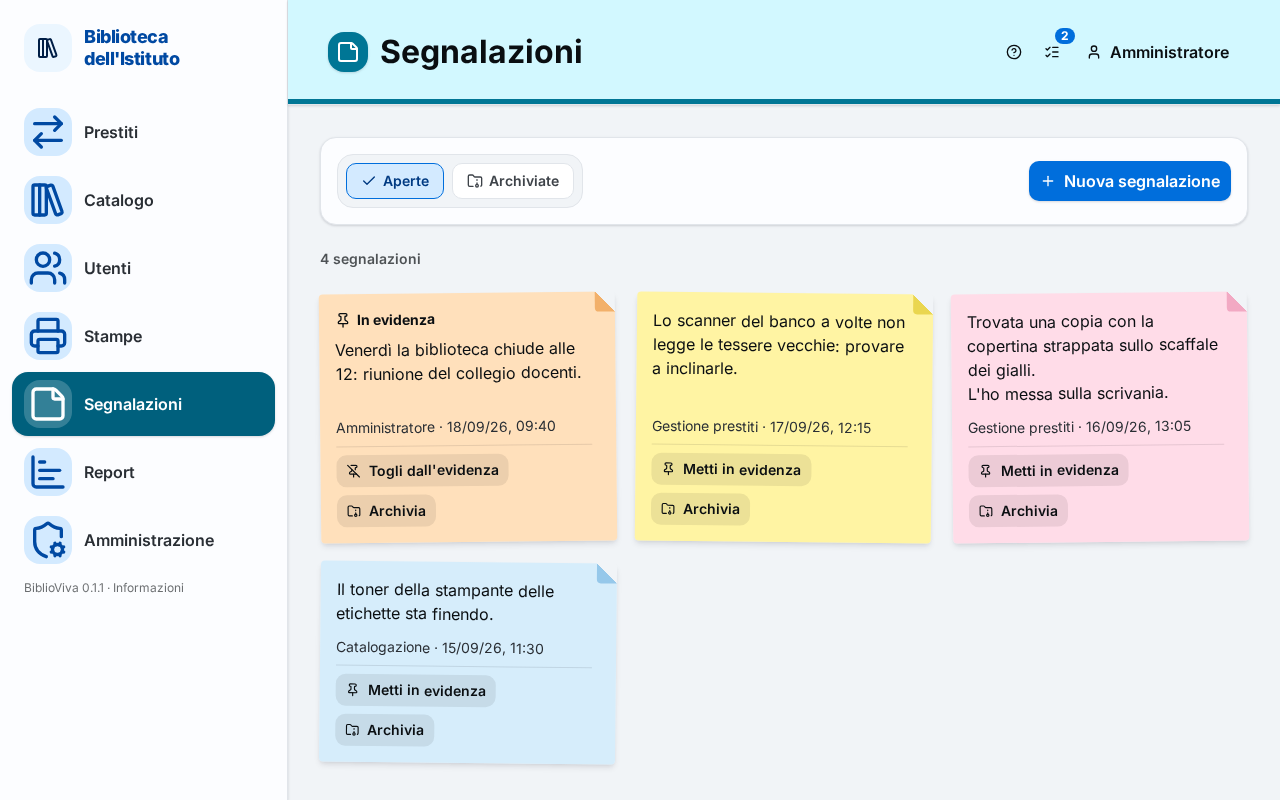
- Pulsante Nuova segnalazione.
- Schede Aperte e Archiviate: Segnalazioni aperte e Segnalazioni archiviate.
- Foglietto: testo, autore, data e pulsanti dell'amministratore.
Segnalazioni aperte
La scheda Aperte mostra i foglietti ancora validi, quelli in evidenza per primi. Sopra i foglietti: «<n>
segnalazioni». Senza segnalazioni: «Nessuna segnalazione aperta», con il pulsante Nuova segnalazione. Agli account
che non sono amministratori la pagina ricorda: «Solo l'amministratore archivia le segnalazioni e le mette in evidenza
sulla dashboard.»
Foglietto
Ogni foglietto mostra:
- In evidenza, con la puntina, se l'amministratore l'ha messo in evidenza sulla dashboard;
- il testo, con gli a capo; un testo lungo è accorciato e si apre con Mostra tutto (e si richiude con Mostra meno);
- l'account che l'ha scritta e quando («
<account>·<data e ora>»); - nelle segnalazioni archiviate, anche chi l'ha archiviata e quando («Archiviata da
<account>·<data e ora>»).
Una segnalazione non si può modificare. In caso di errore chiedere all'amministratore di archiviarla e scriverne un'altra.
L'amministratore vede sul foglietto anche due pulsanti:
- Metti in evidenza / Togli dall'evidenza: la segnalazione compare in cima alla dashboard (e in cima a Prestiti per chi apre direttamente il banco) finché non viene tolta dall'evidenza o archiviata. Compare «Segnalazione messa in evidenza» o «Segnalazione tolta dall'evidenza».
- Archivia: sposta la segnalazione nella scheda Archiviate. Compare «Segnalazione archiviata».
Nuova segnalazione
Il pulsante Nuova segnalazione apre una finestra con questi campi:
- Testo: il testo della segnalazione (suggerimento: «Es. Lo scanner del banco non legge le tessere.»), fino a 500
caratteri; accanto al campo un contatore mostra «
<n>/500». Se il testo manca: «Il testo della segnalazione è obbligatorio.»; se è troppo lungo: «Il testo supera i 500 caratteri.» - Colore: Giallo (predefinito), Rosa, Verde, Azzurro o Arancio. Il colore è solo una decorazione e non cambia nulla.
- In evidenza sulla dashboard: solo per l'amministratore. «Compare a tutti in cima alla dashboard (e al banco prestiti) finché non viene tolta dall'evidenza o archiviata.»
Sotto il testo la finestra avverte: «Le segnalazioni sono visibili a tutti gli account: non inserire dati personali degli alunni.» e «Una segnalazione non si può modificare: in caso di errore, chiedere all'amministratore di archiviarla e scriverne un'altra.» Il pulsante Aggiungi salva e compare «Segnalazione aggiunta»; Annulla chiude la finestra.
Importante. Non scrivere nelle segnalazioni nomi o dati personali degli alunni: le leggono tutti gli account.
Segnalazioni archiviate
La scheda Archiviate mostra le segnalazioni archiviate, l'ultima archiviata per prima, 48 alla volta: sopra i
foglietti «<n> di <totale> segnalazioni archiviate» e, se ce ne sono altre, il pulsante Mostra altre. Senza
segnalazioni archiviate: «Nessuna segnalazione archiviata». Tutti gli account le leggono; l'amministratore vede su ogni
foglietto due pulsanti:
- Ripristina: riporta la segnalazione tra le aperte («Segnalazione ripristinata»).
- Elimina: cancella la segnalazione, dopo la conferma «Eliminare la segnalazione?» con il testo «Viene cancellata per sempre e non si può recuperare.» Alla conferma compare «Segnalazione eliminata».
Segnalazioni in evidenza
Le segnalazioni messe in evidenza compaiono anche fuori da questa pagina, con il titolo Segnalazioni e il pulsante Apri le segnalazioni: in cima alla dashboard e, per gli account che aprono direttamente il banco (come «Gestione prestiti»), in cima a Prestiti. Sulla dashboard dell'amministratore il riquadro Segnalazioni aperte conta quelle ancora da gestire.